กลับหน้าหลัก

02-831-1441

คู่มือ · รหัสผ่าน

วิธีตั้งค่ารหัสผ่านใหม่ (User หน้าแดง)

สำหรับผู้ที่จำรหัสผ่านไม่ได้ หรือต้องการตั้งรหัสผ่านใหม่ของบัญชีองค์กรบนโทรศัพท์มือถือ

7 ขั้นตอน · ใช้เวลาประมาณ 2 นาที
ลิงก์ทางการ

ระบบตั้งค่ารหัสผ่านใหม่ (OAuth Dhammakaya)

หากพร้อมดำเนินการแล้ว สามารถแตะปุ่มนี้เพื่อเปิดหน้าระบบได้ทันทีครับ

https://oauth.dhammakaya.network/new_domain

เปิดหน้ารีเซ็ตรหัสผ่าน
1

ขั้นตอนที่ 1 จาก 7

พิมพ์ "User หน้าแดง" ในช่องว่าง

แตะที่ช่องว่างใต้หัวข้อ "รีเซตรหัสผ่าน" เพื่อกรอกชื่อผู้ใช้ขององค์กร
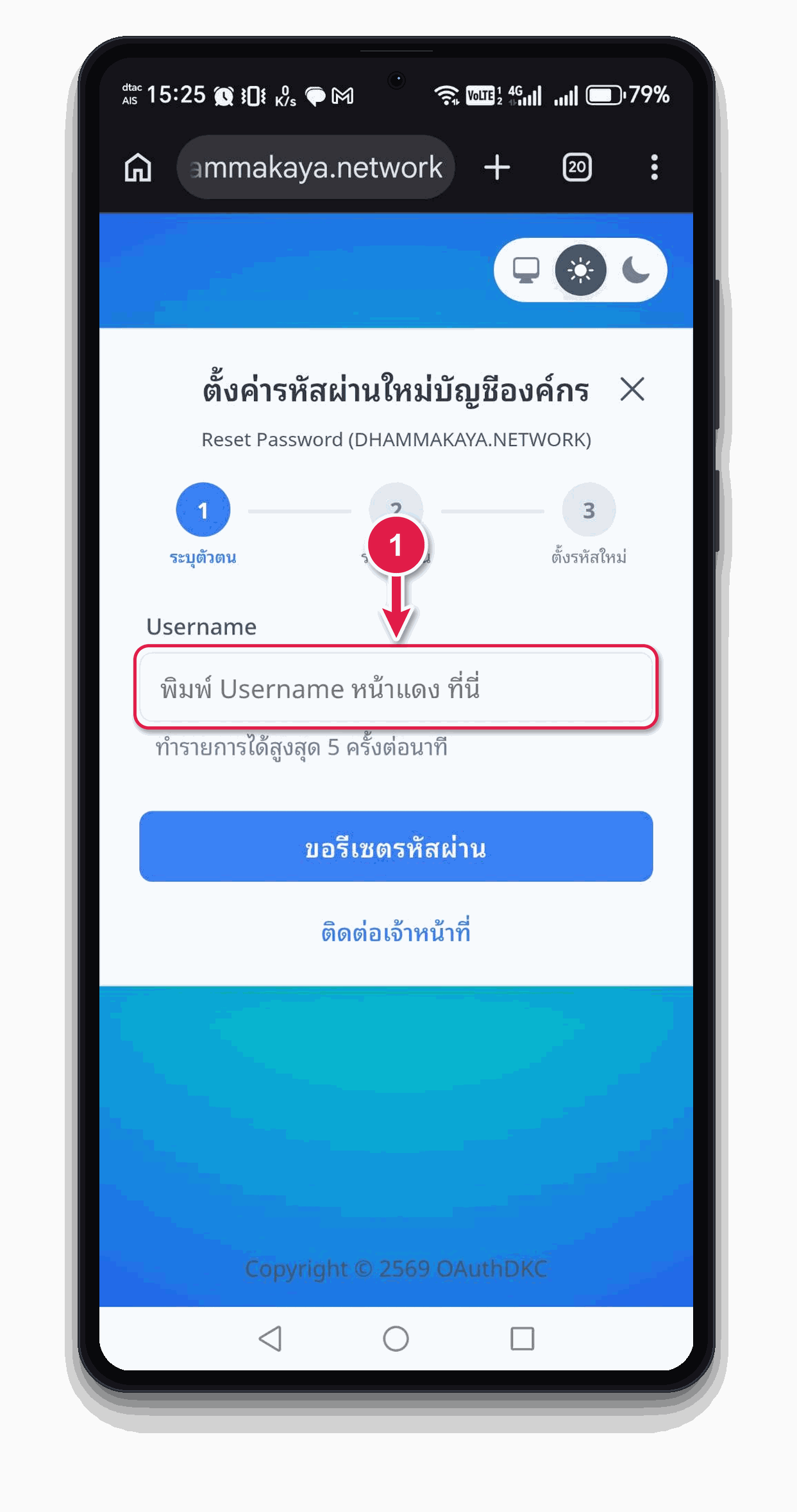
ขั้นตอนที่ 1 ชี้ไปที่ช่องกรอก User หน้าแดง

จุดสังเกตในรูป

  • มองตามลูกศรสีแดงที่มีหมายเลข ① ชี้ไปที่ช่องพิมพ์ข้อความ
  • แตะที่ช่องว่างเพื่อเปิดแป้นพิมพ์บนหน้าจอมือถือขึ้นมา
  • ข้อควรระวังสำคัญ: ให้พิมพ์ "User หน้าแดง" (Username บัญชีองค์กรของท่าน) ห้ามพิมพ์ชื่อหรือนามสกุลจริงของตัวเองเด็ดขาด เพราะระบบจะไม่สามารถค้นหาบัญชีพบครับ
2

ขั้นตอนที่ 2 จาก 7

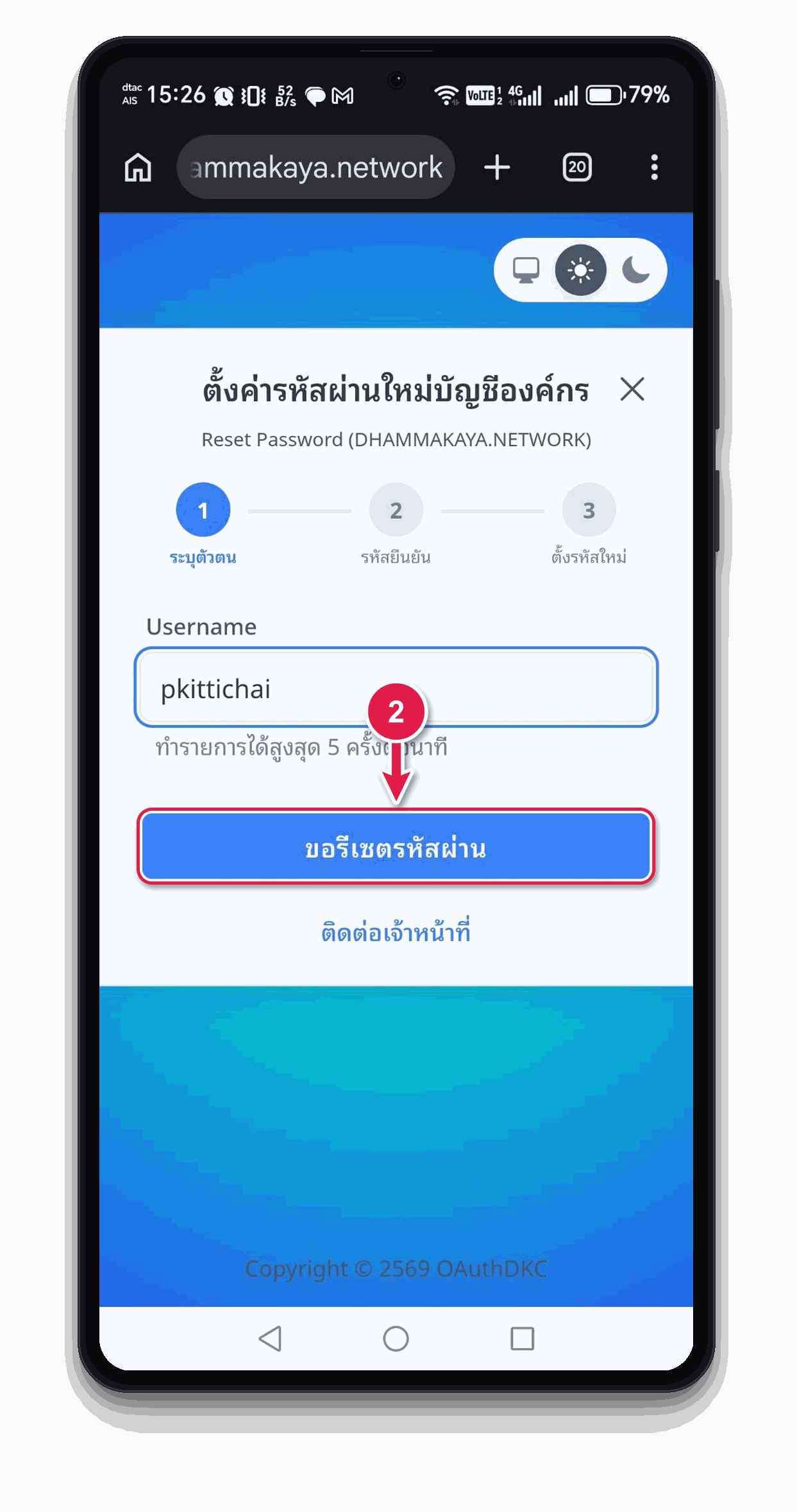
กดปุ่มสีฟ้า "ขอรีเซตรหัสผ่าน"

มองลงมาด้านล่างช่องข้อความ เพื่อกดยืนยันคำขอส่งรหัส

ขั้นตอนที่ 2 ชี้ไปที่ปุ่มสีฟ้า ขอรีเซตรหัสผ่าน

จุดสังเกตในรูป

  • มองตามลูกศรหมายเลข ② ที่ชี้ลงไปยังปุ่มสี่เหลี่ยมสีฟ้า
  • ปุ่มมีข้อความว่า "ขอรีเซตรหัสผ่าน"
  • แตะที่ปุ่มนี้ เพียง 1 ครั้ง แล้วรอระบบประมวลผลสักครู่ (ไม่ต้องกดย้ำหลายรอบครับ)
3

ขั้นตอนที่ 3 จาก 7

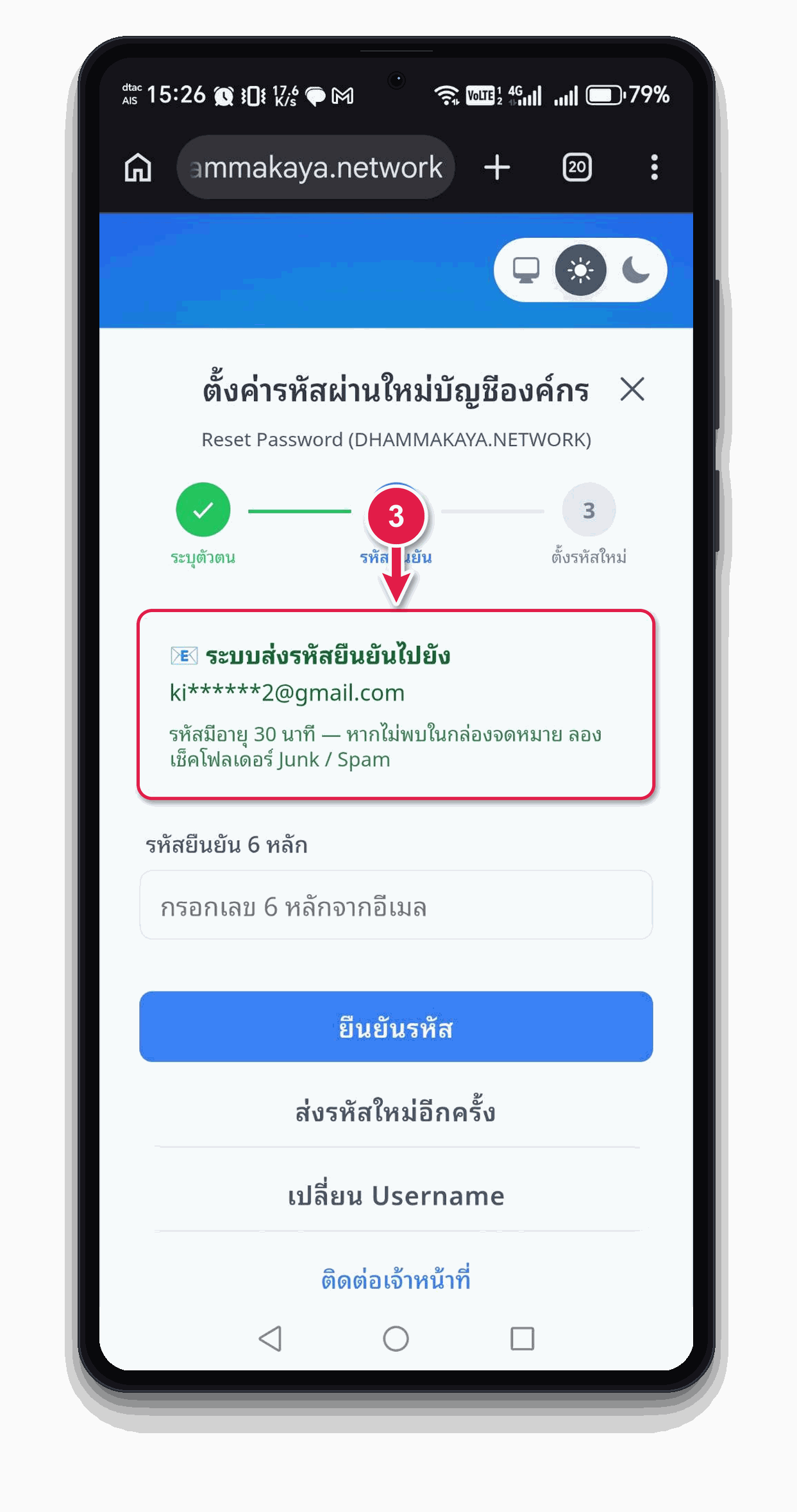
สังเกตกรอบสีเขียวแจ้งส่งรหัสไปที่อีเมล

ระบบจะแจ้งยืนยันว่าได้ส่งรหัสสำหรับตั้งรหัสใหม่ไปยังกล่องอีเมลของท่านแล้ว

ขั้นตอนที่ 3 สังเกตกรอบข้อความสีเขียวแจ้งส่งรหัสไปอีเมล

จุดสังเกตในรูป

  • มองตามลูกศรหมายเลข ③ จะพบกรอบข้อความสีเขียวปรากฏขึ้น
  • ในกรอบจะระบุว่า: "ส่งรหัสยืนยันการเปลี่ยนรหัสผ่านไปยังอีเมลของคุณเรียบร้อยแล้ว" พร้อมบอกชื่ออีเมลปลายทาง
  • ไม่ต้องปิดหน้านี้: ให้กดปุ่ม Home หรือสลับหน้าจอมือถือไปเปิดแอปพลิเคชัน Email หรือ Gmail ของท่านได้เลยครับ
4

ขั้นตอนที่ 4 จาก 7

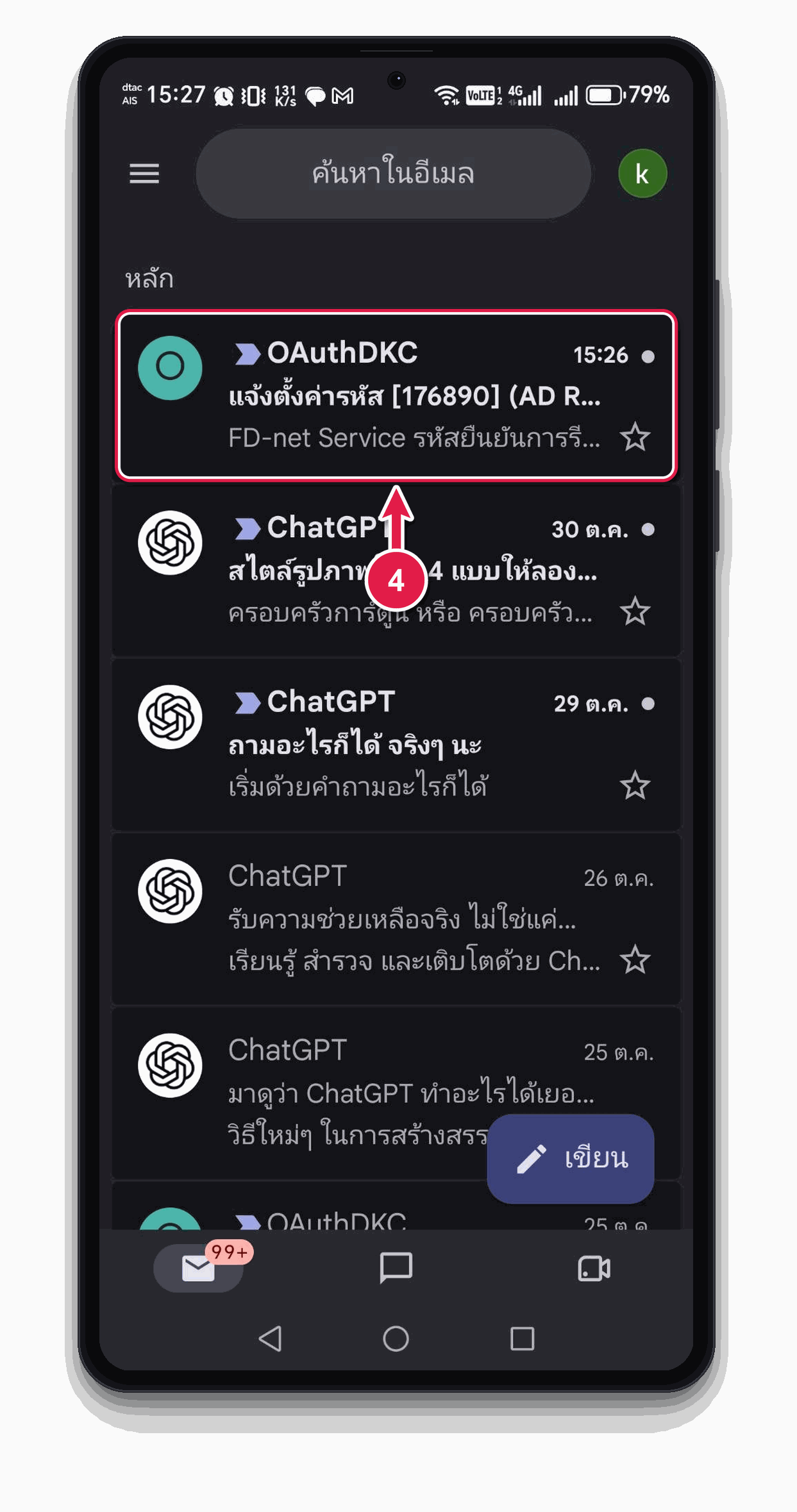
เปิดแอปอีเมล แตะอีเมลจาก "OAuthDKC"

มองหาอีเมลแจ้งการตั้งรหัสผ่านใหม่ที่เพิ่งส่งเข้ามา

ขั้นตอนที่ 4 ชี้ไปที่อีเมลจาก OAuthDKC ในกล่องข้อความ

จุดสังเกตในรูป

  • มองตามลูกศรหมายเลข ④ ชี้ไปที่รายการอีเมลด้านบนสุด
  • สังเกตชื่อผู้ส่งคือ "OAuthDKC"
  • แตะที่แถวข้อความเพื่อเปิดอ่านเนื้อหาข้างในอีเมล

หากหาอีเมลจาก "OAuthDKC" ไม่เจอในกล่องจดหมายเข้า?

ระบบของ Google อาจคัดกรองอีเมลไปไว้ในโฟลเดอร์ "จดหมายขยะ" (Spam) ท่านสามารถเปิดดูตามคู่มือนี้ได้ทันทีครับ:

5

ขั้นตอนที่ 5 จาก 7

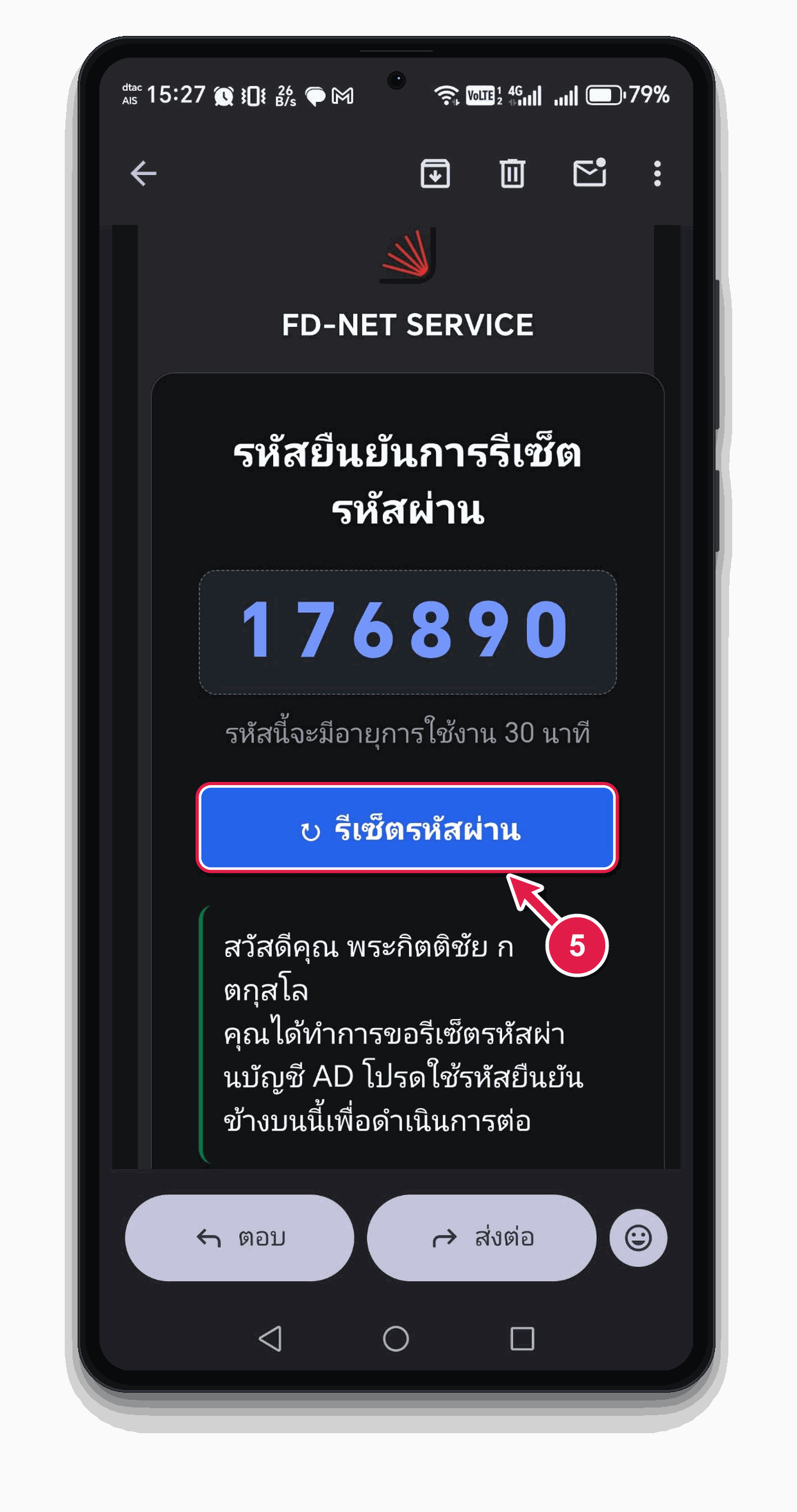
ใช้ทางลัดแตะปุ่ม "รีเซ็ตรหัสผ่าน" ในอีเมล

รหัสตัวเลข 6 ตัวไม่ต้องจำหรือพิมพ์ แตะปุ่มสีฟ้าได้ทันที

ขั้นตอนที่ 5 ชี้ไปที่ปุ่มสีฟ้า รีเซ็ตรหัสผ่าน ในอีเมล

จุดสังเกตในรูป

  • มองตามลูกศรหมายเลข ⑤ ชี้ไปที่ปุ่มสีฟ้า
  • ในอีเมลจะมีตัวเลข 6 ตัวอยู่ด้านบน (รหัสนี้ไม่ต้องจำหรือจดครับ)
  • ใช้ทางลัดที่สะดวกที่สุด: แตะที่ปุ่มสีฟ้าคำว่า "รีเซ็ตรหัสผ่าน"
  • ระบบจะเปิดหน้าต่างตั้งรหัสผ่านใหม่ขึ้นมาให้โดยอัตโนมัติ สะดวกและปลอดภัย ไม่ต้องกลัวพิมพ์ผิด
6

ขั้นตอนที่ 6 จาก 7

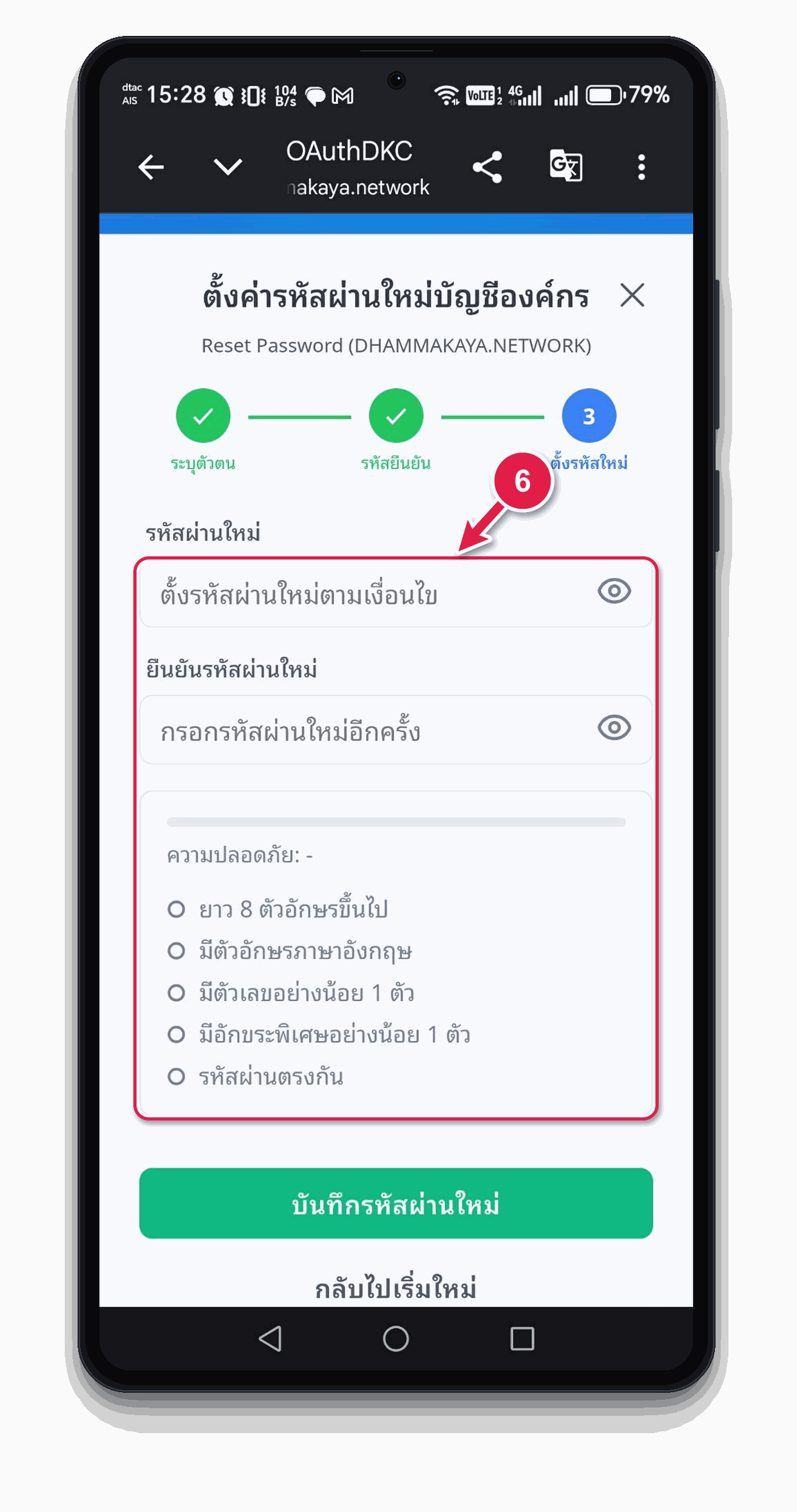
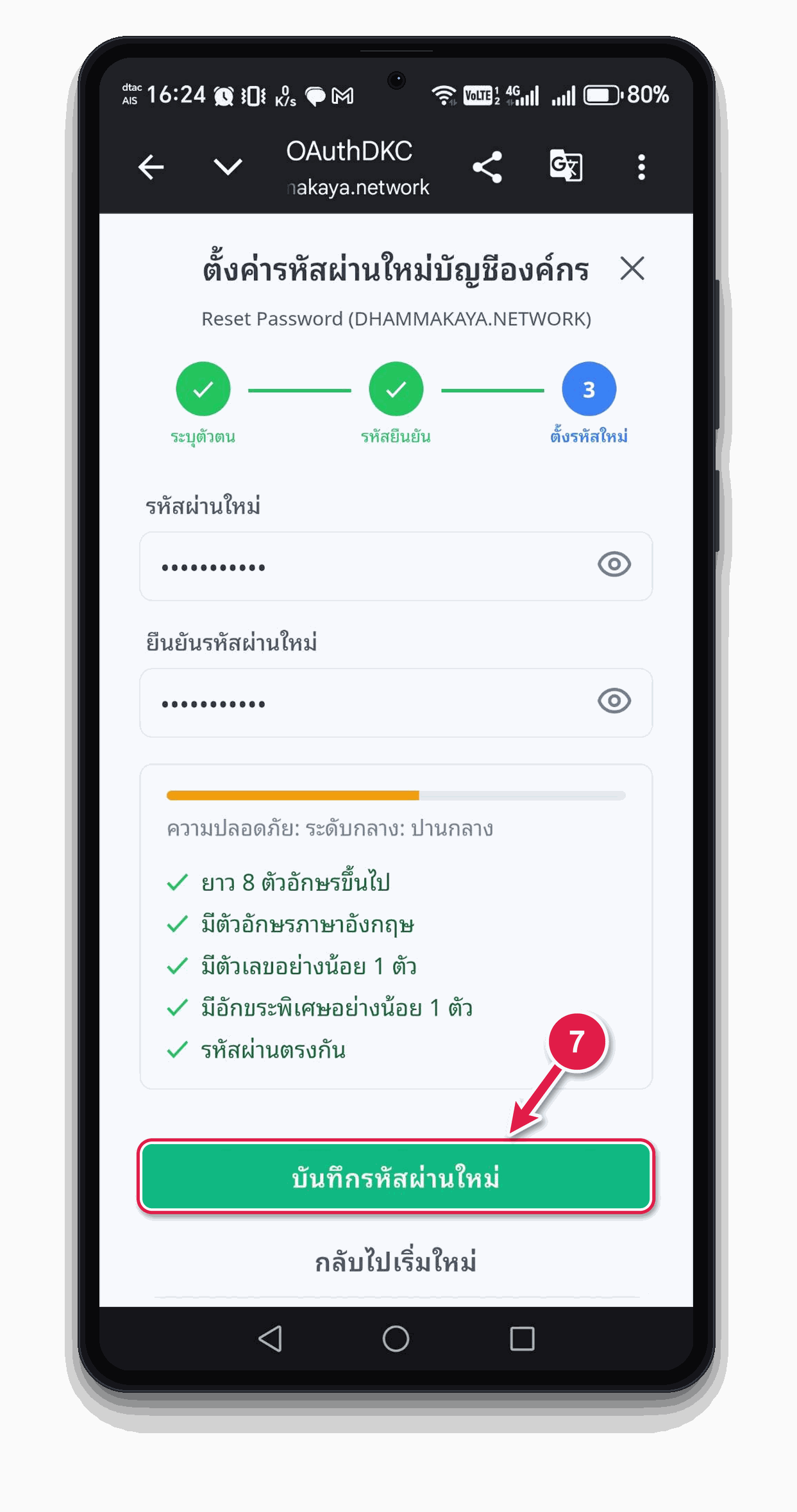
ตั้งรหัสผ่านใหม่ตามเงื่อนไขครบทั้ง 5 ข้อ

พิมพ์รหัสผ่านใหม่ในช่องบนและช่องล่างให้เหมือนกัน โดยให้ผ่านเงื่อนไขความปลอดภัย

ขั้นตอนที่ 6 ชี้ไปที่เงื่อนไขการตั้งรหัสผ่านใหม่ทั้ง 5 ข้อ

เงื่อนไขรหัสผ่าน 5 ข้อ (มองตามลูกศรหมายเลข ⑥)

ท่านต้องกรอกรหัสผ่าน 2 ช่อง คือ "รหัสผ่านใหม่" และ "ยืนยันรหัสผ่านใหม่" โดยต้องมีคุณสมบัติครบทุกข้อดังนี้:

1 ความยาวตั้งแต่ 8 ตัวอักษรขึ้นไป
2 มีตัวอักษร ภาษาอังกฤษ (เช่น a-z หรือ A-Z)
3 มีตัวเลขอย่างน้อย 1 ตัว (0-9)
4 มี อักขระพิเศษ อย่างน้อย 1 ตัว เช่น @ # $ % !
5 ช่องรหัสผ่านทั้งสองช่อง พิมพ์ตรงกันทุกตัวอักษร

เมื่อตั้งรหัสถูกต้องในแต่ละข้อ หน้าจอจะแสดง เครื่องหมายถูกสีเขียว (✓) ขึ้นมา ให้ตรวจสอบจนครบทั้ง 5 ข้อครับ

7

ขั้นตอนที่ 7 จาก 7 (ขั้นตอนสุดท้าย)

กดปุ่มสีเขียว "บันทึกรหัสผ่านใหม่"

เมื่อขึ้นเครื่องหมายถูกสีเขียวครบทั้ง 5 ข้อแล้ว ให้แตะปุ่มสีเขียวเพื่อจบการทำงาน

ขั้นตอนที่ 7 ชี้ไปที่ปุ่มสีเขียว บันทึกรหัสผ่านใหม่

จุดสังเกตในรูป

  • มองตามลูกศรหมายเลข ⑦ ชี้ไปที่ปุ่มสีเขียวขนาดใหญ่
  • แตะที่ปุ่ม "บันทึกรหัสผ่านใหม่" เพื่อบันทึกข้อมูลเข้าสู่ระบบ
  • ข้อควรระวัง: ระวังอย่าเผลอไปแตะปุ่มสีเทาด้านล่างคำว่า "กลับไปเริ่มต้นใหม่" นะครับ เพราะจะทำให้ข้อมูลที่กรอกไว้หายและต้องเริ่มใหม่
  • เมื่อบันทึกเสร็จสิ้น หน้าจอจะแจ้งสำเร็จ ท่านสามารถนำรหัสผ่านใหม่นี้ไปล็อกอินใช้งานแอปและระบบขององค์กรได้ทันทีครับ!

วิดีโอ

ดูวิดีโอแนะนำขั้นตอนสั้นๆ

กลับไปหน้าหลัก